


엑셀 시리즈 #38 함수 - 업무 일정표 자동 생성기 (날짜 함수 응용편)
안녕하세요 7옥타브고양이 입니다.
사무직을 하다 보면 회의 일정, 프로젝트 마감, 출근·휴가 관리처럼 '날짜 관리'가 필수입니다. 매달 또는 매주 수기로 작성하는 일정표는 실수나 누락이 발생하기 쉽고, 특히 월이 바뀔 때마다 다시 만들어야 하는 번거로움이 큽니다. 오늘은 엑셀의 날짜 함수를 활용해, “한 번에 전체 월간 일정표 자동 생성기”를 만들어 보겠습니다.
- DATE, EDATE, SEQUENCE 함수로 자동 날짜 생성
- WEEKDAY로 자동 요일 표시
- 조건부 서식으로 주말/공휴일 색상 구분
- 사용자 입력 없이 ‘붙여넣기 + 함수 복사’만으로 월간 일정표 완성
1. 왜 월간 일정표 자동화가 필요한가?
매달 월초마다 일정표를 새로 만드는 과정은 시간 소모 + 실수 위험 + 통일성 부족이라는 문제를 안고 있습니다. 특히 팀 단위로 공유해야 할 경우, 날짜나 요일을 잘못 적으면 회의나 마감일이 엇갈리는 경우도 생기죠. 자동화된 일정표는 이런 문제를 원천적으로 해결해줍니다.
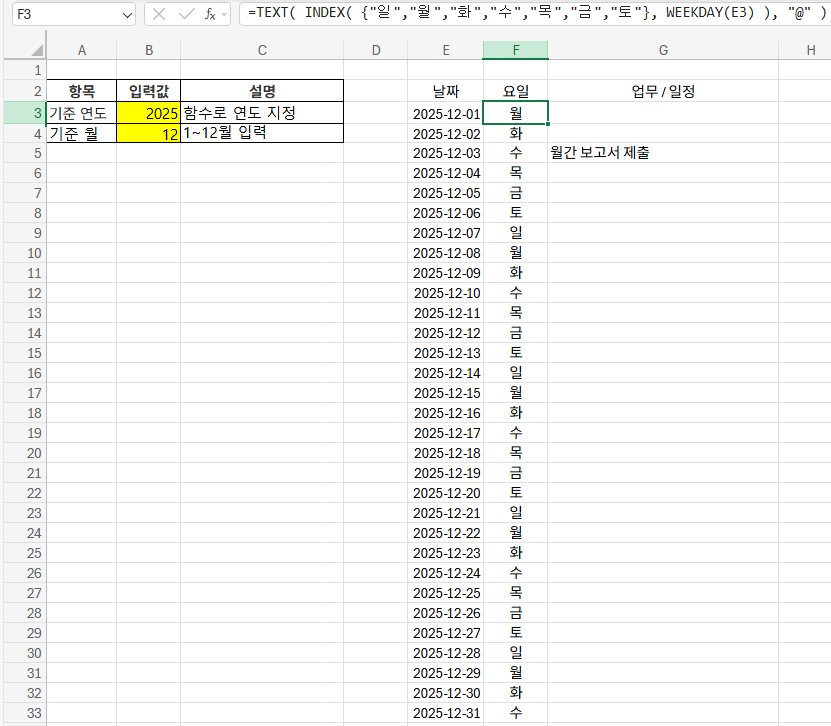
2. 예제 – 기본 입력 셋팅
먼저 다음과 같이 기본 정보를 입력합니다. 예: “기준 연도/월” 하나만 입력하면 자동으로 달력처럼 변환됩니다.
아래 첨부파일은 완성된 예제 입니다.
| 항목 | 입력값 | 설명 |
|---|---|---|
| 기준 연도 | 2025 | 함수로 연도 지정 |
| 기준 월 | 12 | 1~12월 입력 |
이 두 값만 있으면 나머지는 함수로 자동 생성됩니다.
3. 날짜 자동 생성 – SEQUENCE + DATE 함수
다음 수식은 입력된 연도/월을 기준으로 그 달의 1일부터 말일까지 자동으로 날짜를 생성합니다.
오피스365이상에서 사용가능한 함수 입니다.
=SEQUENCE( DAY( EDATE( DATE(기준연도,기준월,1), 1 ) - 1 ) , 1, DATE(기준연도,기준월,1), 1 )
위 수식을 사용하면 연도/월만 바뀌어도 그 달의 날짜가 자동으로 리스트업됩니다. 기존처럼 1 → 2 → 3 … 을 직접 채우지 않아도 되죠.

4. 요일 자동 표시 – WEEKDAY 함수 활용
날짜 열 옆에 아래 수식을 넣으면 자동으로 요일이 표시됩니다.
=TEXT( INDEX( {"일","월","화","수","목","금","토"}, WEEKDAY(셀_날짜) ), "@" )
예: 날짜가 2025-12-01이면 “월”, 2025-12-07이면 “일” 이렇게 자동으로 요일이 나옵니다. 직원 근무표나 회의 일정표 작성 시 매우 편리합니다.
5. 조건부 서식 – 주말 & 공휴일 자동 색상 설정
주말이나 공휴일을 자동으로 색상으로 표시하면, 팀원들이 한눈에 일정표를 확인하기 더 편리합니다. 예: WEEKDAY 결과가 “토” 또는 “일”이라면 회색 배경, 공휴일 목록이 별도 시트에 있다면 VLOOKUP / XLOOKUP으로 체크 후 빨간색 배경 등으로 자동 설정 가능합니다.
6. 실무 예제 – 2025년 12월 월간 일정표 샘플
| 날짜 | 요일 | 업무 / 일정 |
|---|---|---|
| 2025-12-01 | 월 | |
| 2025-12-02 | 화 | |
| 2025-12-03 | 수 | 월간 보고서 제출 |
이제 매달 1일, 기준 연도/월만 바꿔주면 자동으로 전체 일정표가 완성됩니다. 팀 공유용, 개인 일정표, 근태 관리표 등 다양한 형태로 응용 가능합니다.

7. 팁 & 응용 아이디어
- 공휴일 목록을 별도 시트에 저장해 두고, XLOOKUP으로 자동 배경 색상 적용
- 출근/휴가/재택 등의 상태를 드롭다운 + 조건부 서식으로 자동 반영
- 월간 → 주간 → 일간으로 연결되는 자동 일정 연동 구조 구성
- LET 함수로 날짜/요일 계산부를 정리하면 수식이 깔끔해짐
마무리하며
지금까지 날짜 함수와 조건부 서식, 동적 배열을 활용해 한 번으로 완성되는 월간 일정표 자동 생성기를 만들어 보았습니다. 이제 매달 수작업으로 일정표를 만드는 번거로움은 끝! 엑셀을 “매달 반복되는 수작업 툴”이 아닌, “자동으로 일정을 만들어 주는 도구”로 바꿔보세요.
📘 다음 글 예고
엑셀 시리즈 #39 자동화 - 메일 발송용 보고서 PDF 자동 저장 팁
작성자: 7옥타브고양이
'IT > 엑셀' 카테고리의 다른 글
| 엑셀 시리즈 #39 자동화 - 메일 발송용 보고서 PDF 자동 저장 팁 (10) | 2025.12.04 |
|---|---|
| 엑셀 시리즈 #37 보고서 - 전월 대비 실적 자동 비교표 만들기 (12) | 2025.12.02 |
| 엑셀 시리즈 #36 자동화 – 함수 조합으로 자동 보고서 요약본 만들기 (12) | 2025.12.01 |
| 엑셀 시리즈 #35 고급함수 - LET / LAMBDA로 나만의 함수 만들기 (13) | 2025.11.28 |
| 엑셀 시리즈 #34 고급함수 - SCAN / MAKEARRAY로 반복 계산 자동화하기 (10) | 2025.11.27 |