


엑셀 시리즈 #36 - 함수 조합으로 자동 보고서 요약본 만들기
안녕하세요 7옥타브고양이 입니다.
사무직 실무에서 매주·매월 반복되는 보고서 작성, 어떻게 하면 더 빠르고 자동화할 수 있을까요? 오늘은 SUMIF · COUNTIF · FILTER · SORT · UNIQUE 함수들을 합쳐서, ‘자동 요약 보고서’를 만드는 완벽한 방법을 알려드립니다.
1. 자동 보고서가 필요한 이유
사무직에서 가장 시간이 오래 걸리는 업무 중 하나가 데이터 요약입니다. 특히 매출 보고서, 지점별 실적, 담당자별 업무 현황 등은 매번 정리해야 할 데이터가 많고, 오류도 쉽게 발생합니다.
예를 들어 이런 상황을 떠올려보세요.
- 매주 실적을 ‘지역별·담당자별’로 정리해야 한다.
- 데이터 수가 많아지면 필터로 뽑고 정렬하는 과정이 오래 걸린다.
- 매번 수동으로 요약하다 보니 오타나 누락이 생긴다.
이제는 이런 반복적인 작업을 엑셀 함수 조합으로 자동화할 수 있습니다.
2. 오늘 사용될 핵심 함수 조합
오늘 자동 보고서에서 활용할 핵심 조합은 다음과 같습니다:
- UNIQUE – 항목(지역·담당자)을 자동으로 리스트 생성
- FILTER – 조건에 맞는 데이터만 추출
- SUMIF / COUNTIF – 조건별 합계·건수 계산
- SORT – 실적 기준 자동 정렬
이 조합을 이용해 ‘입력 데이터’만 바뀌면 보고서 요약표가 자동 생성되도록 만들어볼 것입니다.
3. 실무 예제 데이터 (매출 실적 관리표)
아래와 같은 원본 데이터를 사용해 자동 요약 보고서를 만들어보겠습니다.
| 날짜 | 지역 | 담당자 | 매출액 |
|---|---|---|---|
| 2025-01-02 | 서울 | 김민수 | 320,000 |
| 2025-01-02 | 부산 | 박지현 | 180,000 |
| 2025-01-03 | 서울 | 김민수 | 210,000 |
| 2025-01-03 | 대구 | 최은지 | 450,000 |
이제 이 데이터를 바탕으로 자동 요약표를 만들어봅니다.
4. STEP 1 – 지역/담당자 목록 자동 생성
UNIQUE 함수를 이용해 자동으로 목록을 만듭니다.
지역 자동 목록
=UNIQUE(B2:B100)
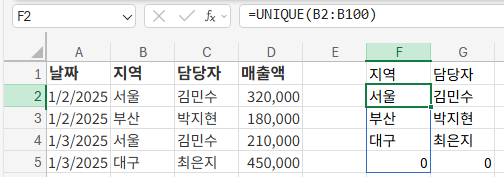
담당자 자동 목록
=UNIQUE(C2:C100)
5. STEP 2 – 지역별 총 매출 자동 계산
지역별 요약 표는 다음처럼 구성합니다.
| 지역 | 총 매출 | 거래건수 |
|---|---|---|
| (UNIQUE 결과) | =SUMIF(B:B, F2, D:D) | =COUNTIF(B:B, F2) |
이 구조를 드래그만 하면 모든 지역의 보고서가 완성됩니다.

6. STEP 3 – 매출액 기준 ‘자동 정렬’
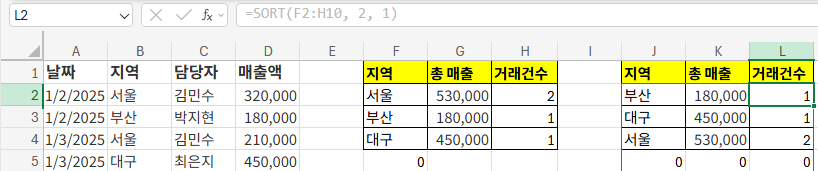
SORT 함수를 사용해 총 매출 기준으로 자동 정렬표를 만들 수 있습니다.
=SORT(F2:H10, 2, FALSE)두 번째 열(총 매출)을 기준으로 내림차순 정렬합니다.
7. STEP 4 – 담당자별 보고서도 자동 생성
담당자별 총 매출은 다음과 같이 계산합니다.
=SUMIF(C:C, J2, D:D)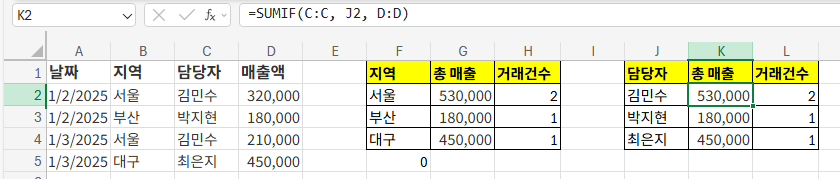
담당자 거래 건수
=COUNTIF(C:C, J2)

8. STEP 5 – 자동 종합 요약표 완성 (핵심)
지금까지 만든 지역·담당자별 요약을 하나의 ‘자동 보고서 셀’로 합칠 수 있습니다.
예시:
=VSTACK(
 SORT(F2:H4, 2, -1),
 SORT(J2:L4, 2, -1)
)
지역·담당자 보고서를 하나의 긴 리스트로 합치고 자동 정렬까지 끝냅니다.

9. STEP 6 – ‘요약 결과 문장’ 자동 생성
TEXTJOIN 또는 CONCAT와 함께 조합하면 보고서 문장도 자동화됩니다.
=TEXTJOIN(" / ", TRUE, "서울:"&G2, "부산:"&G3, "대구:"&G4)결과 예시: “서울: 530,000 / 부산: 180,000 / 대구: 450,000”

10. 자동 보고서 완성본 예시
📌 최종 자동 보고서 예시
- 지역별 총 매출
- 거래 건수
- 담당자별 실적
- 자동 정렬
- 자동 문장 생성
데이터 입력만 하면 보고서는 알아서 바뀌는 완전 자동화 구조입니다.
11. 실무에서 바로 사용할 팁
- 숫자 범위는 전체 컬럼(B:B, D:D)으로 잡아두면 데이터가 계속 추가돼도 자동 반영됩니다.
- 보고서 템플릿을 만들어두면 “데이터 붙여넣기 → 끝”입니다.
- SORT + FILTER 조합을 많이 사용하면 ‘대시보드 형태’도 구현 가능합니다.
마무리
오늘은 SUMIF, COUNTIF, UNIQUE, SORT 등을 조합해 완전 자동화 보고서를 만드는 방법을 배웠습니다.
이 방식은 한 번만 만들어두면, 데이터만 바뀌어도 전체 보고서가 자동 업데이트되기 때문에 실무 효율을 극적으로 높여줍니다.
다음 편 예고 🎯
엑셀 시리즈 #37 보고서 - 전월 대비 실적 자동 비교표 만들기
작성자: 7옥타브고양이
'IT > 엑셀' 카테고리의 다른 글
| 엑셀 시리즈 #38 함수 - 업무 일정표 자동 생성기 (날짜 함수 응용편) (13) | 2025.12.03 |
|---|---|
| 엑셀 시리즈 #37 보고서 - 전월 대비 실적 자동 비교표 만들기 (12) | 2025.12.02 |
| 엑셀 시리즈 #35 고급함수 - LET / LAMBDA로 나만의 함수 만들기 (13) | 2025.11.28 |
| 엑셀 시리즈 #34 고급함수 - SCAN / MAKEARRAY로 반복 계산 자동화하기 (10) | 2025.11.27 |
| 엑셀 시리즈 #33 함수 - XLOOKUP으로 더 정확한 자동 참조 구현하기 (10) | 2025.11.26 |